Harga dan Spesifikasi Oppo Find 7 dan 7a Terbaru

Posted by Admin Jumat, 18 April 2014 0 komentar
Harga dan Spesifikasi Oppo Find 7 dan 7a Terbaru - Smartphone terbaru dari Oppo ini telah resmi beredar di Indonesia. Dilihat dari spesifikasi ponsel cerdas Oppo ini banyak yang berpendapat bahwa ponsel ini lebih unggu dari Samsung Galaxy S5. Penasaran bukan dengan Smarphone Oppo Find 7 dan 7a? Mari kita review.

Harga dan Spesifikasi Oppo Find 7 dan 7a Terbaru

Spesifikasi Lengkap Oppo Find 7 QHD Terbaru di Indonesia

Spesifikasi Layar :
Type IPS LCD capacitive touchscreen, 16M colors
Size 1440 x 2560 pixels, 5.5 inches (~534 ppi pixel density)
Multitouch Yes
Protection Corning Gorilla Glass 3
- ColorOS UI


Spesifikasi Memori:
Card slot microSD, up to 128 GB
Internal 32 GB, 3 GB RAM


Spesifikasi Kamera :
Primary 13 MP, 4128 x 3096 pixels, autofocus, dual-LED flash
Features Geo-tagging, touch focus, face detection, panorama, HDR
Video 2160p@30fps, 1080p@60fps, 720p@120fps
Secondary 5 MP

Spesifikasi Hardware dan Software :
OS Android OS, v4.3 (Jelly Bean)
Chipset Qualcomm MSM8974AC Snapdragon 801
CPU Quad-core 2.5 GHz Krait 400
GPU Adreno 330

Spesifikasi Baterai:

Oppo Find 7 menggunakan baterai Li-Po 3000 mAh

Perbedaan Oppo Find 7 dengan Find 7a :
  • Oppo Find 7a hanya memiliki memori internal 16 GB, 2 GB RAM
  • CPU Find 7a yaitu Quad-core 2.3 GHz Krait 400
  • Baterai 7a hanya Li-Po 2800 mAh
  • Resolusi layar Oppo Find 7a hanya 1080 x 1920 pixels

Perbandingan Oppo Find 7 dengan Samsung Galaxy S5 :
  • Layar S5 hanya 5,1 inci dengan Resolusi 1080 x 1920 pixels
  • RAM S5 hanya 2GB
  • Kamera Depan S5 hanya 2 MP
  • Baterai hanya Li-Ion 2800 mAh battery
  • Find 7 memiliki kemampuan fast charging
  • Harga Oppo Find 7 jauh lebih murah dibandingkan dengan Samsung Galaxy S5 
Harga Baru Oppo Find 7 : Rp. 6.999.000

Harga Baru Oppo Find 7 a: Rp. 5.999.000


Nah, itulah review dari Harga dan Spesifikasi Oppo Find 7 dan 7a Terbaru, semoga bisa menjadi referensi bagi teman-teman yang berencanan ingin membeli smartphone yang baik. Sampai disini dulu ulasan singkat mengenai harga, spesifikasi dan perbandingan antara Oppo Find 7 dengan Samsung Galaxy S5.

Info Penerimaan Anggota POLRI 2014

Posted by Admin Kamis, 17 April 2014 0 komentar
Info Penerimaan Anggota POLRI 2014
Info Penerimaan Anggota POLRI 2014 - Bagi teman-teman yang ingin mendaftar dan bergabung menjadi anggota POLRI, diinformasikan pendaftaran yang awalnya akan berakhir pada tanggal 15 April 2014, kini diperpanjang hingga 19 April 2014. Jadi masih ada waktu beberapa hari lagi buat teman-teman sekalian untuk mencoba mendaftar pada pendaftaran Bintara Polri T.A. 2014 ini.
 
Segera daftarkan diri atau keluarga anda di Biro SDM Polda dan Polres Setempat. Pendaftaran terlebih dahulu dilakukan secara online di www.penerimaan.polri.go.id

Untuk persyaratan pendaftaran, dapat anda dilihat dibawah ini :
  1. Berijazah serendah-rendahnya SMU/MA dan SMK SEMUA JURUSAN, dengan nilai akhir (gabungan nilai UN dan Nilai Sekolah) minimal 6,0.
  2. Bagi yang masih duduk di kelas XII atau yg akan lulus tahun 2014 menggunakan rata-rata rapor semester 1 kelas XII minimal 6,0.
  3. Umur pada saat pembukaan pendidikan (Juni 2014)minimal 17 tahun 5 bulan dan maksimal 22 tahun.
  4. Tinggi badan minimal PRIA 163 dan Polwan 155cm.
  5. Belum pernah menikah dan sanggup tidak menikah selama pendidikan ditambah 2 tahun setelah lulus.
  6. Bersedia menjalani ikatan dinas minimal 10 tahun terhitung mulai saat diangkat menjadi Bripda.
  7. Memperoleh persetujuan dari orang tua/wali bagi yang belum berusia 21 tahun.
  8. Tidak terikat perjanjian ikatan dinas dengan instansi lain.
  9. Pada saat mendaftar telah berdomisili di wilayah Polda atau Polres tempat pendaftaran minimal 1 tahun, dibuktikan dengan KTP atau Surat Keterangan dari Kades/Lurah dan KK
  10. Bersedia ditempatkan di seluruh wilayah NKRI.
 
Persyaratan Administrasi :
  1. Fotokopi KTP dan KK yang dilegalisir (Terbaru)
  2. Fotokopi Akte Kelahiran yang dilegalisir (Terbaru)
  3. Fotokopi Ijazah Terakhir yang dilegalisir pihak sekolah (Terbaru)
  4. Bagi siswa kelas XII menyertakan fotokopi rapor semester 1 yang dilegalisir pihak sekolah (Terbaru)
  5. Mengisi blangko biodata sebagai data pendaftaran resmi.
  6. Seluruh persyaratan yang disiapkan dimasukkan dalam map warna kuning
Demikian informasi dari saya mengenai Info Penerimaan Anggota POLRI 2014, selamat mendaftar untuk teman-teman semua dan semoga dapat mencapai cita-citanya.

Cara Menampilkan Classic Start Menu Di Windows 8

Posted by Admin Selasa, 26 Maret 2013 15 komentar
Cara Menampilkan Classic Start Menu Di Windows 8 - Bagi anda yang masih baru menggunakan windows 8, pastinya akan kebingungan menggunakan sistem operasi terbaru dari microsoft ini. Karena window 8 memiliki antar muka yang berbeda dengan windows versi sebelumnya seperti window 7 dan windows xp. Sebenarnya windows 8 dikhusukan untuk perangkat yang memiliki fitur touchscreen, namun masih bisa digunakan pada perangkat komputer biasa. Perbedaan yang paling menonjol yang ada pada windows 8 yaitu pada tampilan start menunya. Hal ini membuat banyak pengguna windows 8 merasa kehilangan tampilan start menu layaknya start menu yang ada di windows 7. Sebelumnya di blog ini anda juga bisa membaca Cara Mengaktifkan GodMode di Windows 8.


Cara menampilkan start menu seperti windows 7 di dalam windows 8 ini menggunakan bantuan software gratisyang bernama Classic Shell, software tersebut. Untuk download Classic Shell Klik disini atau disini.

Setelah anda download Classic Shell dan telah anda instal, jalankan program tersebut maka anda akan melihat start menu di pojok kiri bawah desktop layaknya start menu pada versi windows lainnya. Selanjutnya klik tombol start dan untuk pertama kalinya anda akan dibawa pada jendela pengaturan terlebih dahulu, Setelah muncul jendela setting silahkan pilih model start menu yang anda inginkan, contoh seperti gambar dibawah ini :
 

Setelah anda pilih silahkan klik OK untuk menyimpan settingan. Setelah itu coba anda klik kembali star menu maka akan muncul model start menu seperti yang anda pilih. Selamat Mencoba & Semoga Bermanfaat.

Tutorial Mudah Install Windows 7 Dari FlashDisk Menggunakan Wintoflash

Posted by Admin 2 komentar
Banyak pengguna laptop mini seperti netbook yang kebingungan saat ingin menginstall windows nya. Ya, seperti yang kita ketahui, pada netbook 10" tidak terdapat DVD Room. Terus gimana donk cara nginstall os nya? Seperti kata pepatah, banyak jalan menginstall OS menuju Roma. Sebenarnya banyak cara lain, antaranya anda bisa menggunak DVD external. Tentunya untuk mendapatkan DVD external ini anda harus memiliki modal yang lumayan banyak. Nah, untuk cara yang lebih ekonomis lagi, anda bisa menggunakan flashdisk.
Bagi anda yang belum tau caranya, pada artikel kali ini saya akan membahas Cara menginstall windows 7 menggunakan Flashdisk. Yang anda butuhkan flashdisk minimal 4GB, karena file installasi Windows 7 luayan besar, tidak seperti file installasi windows XP yang hanya ratusan MB saja. Cara ini dapat digunakan untuk Windows XP maupun Windows 7, dan cara ini sudah berulangkali saya coba sendiri ke berbagai macam Hardisk baik Komputer, Laptop, ataupun Netbook dan 100% sukses, Operating System windows 7 tersebut berhasil diinstal dengan sempurna, tanpa ada masalah. Atau anda ingin membaca artikel Cara memperbaik windows tanpa install ulang.

Persiapan yang diperlukan hanya 3, yaitu:
  1. Flashdisk minimal 4 Gb untuk Windows 7 dan 2 Gb untuk Windows XP.
  2. File install Windows 7/XP (bisa dari CD/DVD install atau dari File ISO).
  3. Software (Wintoflash) untuk Mentransfer CD installer Windows XP atau DVD installer Windows 7 ke Flashdisk. Download Wintoflash disini.
Langkah-langkah Membuat bootable Windows 7 menggunakan USB Flashdik :

1. Download Software Wintoflash (Gunakan versi terbaru yang ada pada website resmi WintoFlah, disini saya menggunakan versi 0.7.0054, Januari 2013), Pilih Latest Version (Perhatikan Versinya), karena versi sebelumnya berbeda. Hasil dari download di jalankan, kemudian akan download otomatis, dan hasilnya ada di Desktop, kemudian pindahkan (Copy atau Cut) hasil download ke mana saja, misalnya ke My Documents.
Download Wintoflash
Proses download Wintoflash
2. Setelah selesai Download, Kemudian klik kanan Extract menggunakan Winrar dan Jalankan Wintoflash.
Wintoflash
3. Saat Pertama kali dijalankan, Ada konfirmasi Persetujuan, (I Accept) kemudian Next- Next sampai Muncul Tampilan Windows Setup Transfer Wizard.
Menjalankan Wintoflash
4. Windows Setup Transfer Wizard, Pilih Tab Advanced Mode, Kemudian untuk Windows 7 Pilih Transfer Windows Vista/2008/7/8 setup to USB drive, Kemudian klik Create. (Untuk Windows XP Pilih Transfer Windows XP/2003 setup to USB drive).
Cara Install Windows 7 Dari Flash Disk Menggunakan Wintoflash
Install Windows 7 Dari Flash Disk Menggunakan Wintoflash
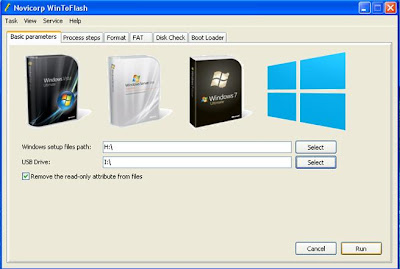
5. Pilih drive Sumber Windows (Biasanya kepingan CD/DVD Windows) dan drive flashdisk yang akan ditransfer.
Cara Install Windows 7 Dari Flash Disk

Cara Install Windows 7 Memakai Flash Disk
Cara Install Windows 7
6. Klik Run, Dan tunggulah beberapa menit sampai proses transfer selesai, biasanya sekitar 5-15 menit, tergantung kecepatan komputernya. Jika telah selesai di exit saja, dan Flash Disk sudah terinstall Windows dan dapat digunakan.
7. Masukan Flash Disk Ke Laptop/Netbook/Komputer sebelum dinyalakan.
Install Windows 7 Dari Flash Disk
Cara Install Windows 7 Dari Flash Disk
8. Nyalakan Laptop, kemudian masuk ke Setup Menu dengan menekan F2 (Pada beberapa Laptop lain, mungkin dengan menekan Esc, Del, F1 kadang F10).
Persiapan Install Windows
9. Pilih setting Boot Pertama ke Flash Disk (USB), kemudian Exit dan Save, maka Laptop akan segera Restart.
10. Pada Langkah ini Instalasi Windows otomatis akan berjalan seperti biasa sebagaimana instalasi menggunakan DVD installer. Untuk Lebih Lengkapnya Proses Install Windows 7 Klik Disini
11. Jika Instalasi Windows telah selesai, Kemudian akan Restart, dan pada saat itu Cabutlah Flash Disk  untuk menghindari pengulangan Setup Windows, Kemudian Windows akan berjalan dengan sendirinya untuk Instalasi Lanjutan (Finalizing Instalation).
12. Setelah Restart, maka Anda akan menemukan bahwa Proses Instalasi Windows telah Sukses. 
  Semoga artikel ini bermanfaat.

Form Master untuk Tabel Pelanggan | Penggunaan DataModule pada Delphi 2010

Posted by Admin Senin, 25 Maret 2013 0 komentar
Nama : Rahmadi Ahmad (11.10.031.802.264)

Untuk membuat Form master pelanggan, kita dapat menggunakan Data Module yang sudah di isikan komponen ADOConnection, ADOQuery dan DataSource yang telah digunakan untuk form master barang.

Settingan pada komponen yang terdapat pada DataModule kita asumsikan telah dilakukan saat  membuat Form master barang. Lihat gambar dibawah ini.

Tampilan pada DataModule

Buat tabel baru pada database anda dengan field seperti dibawah ini :

Nama tabel : pelanggan
Primary Key : kd_pelanggan
Field Type Size
kd_pelanggan Char 5
nm_pelanggan Varchar 35
alamat Varchar 100
no_hp Varchar 15

Lalu klik kanan pada Project1.exe, pilih "Add New" lalu pilih "Form", lihat gambar dibawah ini:


Maka nanti akan dihasilkan Form3, lakukan desain pada Form3 seperti dibawah ini :


Komponen Name Caption
Lable1 Lable1 Data Pelanggan
Lable2 Lable2 Kode Pelanggan
Lable3 Lable3 Nama Pelanggan
Lable4 Lable4 Alamat
Lable5 Lable5 No HP
Edit1-Edit4 Edit1-Edit4 Kosongkan
DBGrid1 DBGrid1
Button1 Button1 &Simpan
Button2 Button2 &Edit
Button3 Button3 &Hapus
Button4 Button4 &Keluar

Masuk ke tab code, ketikkan kode dibawah ini pada bagian Implementation.


Kembali ke tab Design, pilih DBGrid yang ada pada form, dan ubah propertie DataSource dengan memilih DM.DS. (DM adalah nama dari DataModule dan DS adalah nama dari DataSource yang ada pada DataModule).


Setelah itu, kembali lagi ke tab code. Deklarasikan 4 buah prosedure pada bagian privade, seperti dibawah ini


Lengkapi procedure diatas dengan mengetikkan perintah dibawah ini pada bagian Implementation.


Kembali ke Form, pilih Event OnShow lalu Double Klick pada event tersebut dan masuk ke perintah dibawah ini:


Double klick pada Edit1 (Kode Pelanggan), lulu masukkan script dibawah ini :


Dobule klick pada button simpan, kemudian masukkan script dibawah ini :


Double Klick pada button edit dan masukkan script dibawah ini :


Double klick pada button hapus dan masukkan script dibawah ini :


Terakhir Double klick pada button keluar dan masukkan script dibawah ini :


Kemudian coba jalankan program Form Master pelanggan yang anda buat dengan mengklik Run atau menekan F9 pada keyboard. Jika berhasil akan tampil seperti gambar dibawah ini :


Apabila ada kesalahan atau error, silakan cek lagi program anda dari awal.

Cara Memperbaiki Windows Rusak Tanpa Instal Ulang

Posted by Admin Selasa, 19 Maret 2013 19 komentar
Cara Memperbaiki Windows Rusak Tanpa Instal Ulang - Tidak bisa dipungkiri lagi, setiap operating system, memiliki kelemahan dan kelebihannya masing-masing. Entah itu Windows, Linux, Mac OS dan sebagainya. Saya rasa teman semua sudah pernah dipusingkan dengan kerusakan khususnya pada sistem operasi (OS) yang kita gunakan pada OS Windows, tentunya hal itu tidak akan jadi masalah jika kita memang memiiki file instalasi OS Windows yang bisa berfungsi untuk memperbaiki OS itu sendiri. Namun, akan menjadi masalah serius apabila kita tidak memiliki CD Installasinya. Maka akan muncul suatu pertanyaan, apakah bisa windows tersebut diperbaiki tanpa harus menginstall ulang? jawabannya bisa.

Untuk memperbaiki windows yang rusah tanpan install ulang, kita akan menggunakan software yang bisa kita download gratis. Nama softwarenya adalah Windows Repair (All in One). Software yang satu ini berfungsi untuk memperbaiki sebagian besar masalah Windows yang umum terjadi. Termasuk kerusakan registri dan file perizinan serta masalah dengan Internet Explorer, Windows Update, Windows Firewall dan banyak lagi. Karena terkadang pada laptop atuau PC kita secara tidak sadar ada satu program malware yang dapat mengubah pengaturan default pada OS. Dengan Windows Repair kita dapat mengembalikan pengaturan Windows sama seperti saat pertama kali diinstal.

Windows Repair (All in One) dibuat dengan tujuan untuk memperbaiki windows tanpa instal ulang bagi orang-orang yang tidak begitu mengerti tentang masalah teknologi komputer, dan tentu saja untuk membantu sesama teknisi di luar sana umumnya.
Berikut ini beberapa problem yang bisa diperbaiki dengan Windows Repair ;
- Reset Registry Permissions
- Reset File Permissions
- Register System Files
- Repair WMI
- Repair Windows Firewall
- Repair Internet Explorer
- Repair MDAC & MS Jet
- Repair Hosts File
- Remove Policies Set By Infections
- Repair Icons
- Repair Winsock & DNS Cache
- Remove Temp Files
- Repair Proxy Settings
- Unhide Non System Files
- Repair Windows Updates
- Repair CD/DVD Missing/Not Working

Cara Memperbaiki Windows Tanpa Instal Ulang dengan Windows Repair

Langkah penggunaan Windows Repair ;
Ketika pertama kali menjalankan software ini, maka akan diperkenalkan dengan 4 langkah sebelum
pilihan perbaikan. Langkah-langkah ini sangat direkomendasikan untuk dilakukan sebelum mencoba
perbaikan.


Langkah 1. Membersihkan Sistem Dari Infeksi Virus.
Langkah awal sebelum melakukan perbaikan, sangat disarankan untuk men-scan sistem dengan beberapa antivirus yang direkomendasikan oleh Windows Repair. Jika memang yakin tidak ada virus, maka abaikan langkah ini.

Langkah 2. Memeriksa File System pada Hardisk
Melakukan cek disk pada hard drive dan memperbaiki masalah yang ditemukan. Karena rusaknya file
dapat mematahkan banyak hal, termasuk perbaikan. Jadi pastikan pada langkah ini wajib untuk digunakan.

Langkah 3. Menjalankan System File Checker (SFC)
Pada langkah ini, setelah file system diperiksa, maka jika terdapat file yang rusak atau pun korup, maka akan diperbaiki pada langkah ini.

Langkah 4. System Restore
Langkah terakhir adalah dengan membuat sebuah restore point dan membackup registry agar saat terjadi ketidaknormalan setelah windows diperbaiki, kita bisa mengembalikan settingan windows seperti sebelum dilakukan perbaikan.

Memulai Perbaikan
Jika semua langkah di atas telah dilakukan, maka sekaranglah untuk memulai perbaikan pada windows. Kita bisa memilih sendiri problem mana yang akan kita perbaiki. Jika kita tidak tahu, centang semua juga tidak mengapa.


Demikianlah Cara Memperbaiki Windows Rusak Tanpa Instal Ulang. Semoga dapat bermanfaat bagi anda yang lagi pusing menghadapi masalah pada windows anda.

Cara Memperbaiki Windows 7 Tidak Bisa Loading

Posted by Admin 0 komentar
Cara Memperbaiki Windows 7 Tidak Bisa Loading  - Mungkin sebagian dari anda pernah mengalami masalah yang satu ini pada windows 7. Yaitu komputer hanya berjalan separuh jalan kemudian macet tidak bisa masuk ke windows. Biasanya hanya berhenti di screen welcome atau bahkan menjadi blue screen. Umumnya hal ini disebabkan karena rusaknya boot loader yang ada pada windows.

Apabila anda punya masalah seperti ini, tidak perlu pusing-pusing, pada artikel kali ini akan saya beritau bagaimana cara memperbaikinya. Untuk memperbaiki boot loader yang rusak kita membutuhkan CD Instalasi Windows 7. Nah, silakan setting komputer anda untuk booting melalui CD. Agar komputer booting melalui CD harus disetting melalui BIOS, yaitu cari pilihan atau menu Boot Sequence pilih CD/DVD pada urutan pertama. Lalu restart PC anda. Maka akan muncul seperti pada gambar di bawah ini.


Klik tulisan Repair your computer, seperti gambar diatas. Pada jendela System Recovery Options silakan pilih system windows 7 dan klik Next. Selanjutnya akan muncul jendela seperti nampak pada gambar di bawah ini.


Klik Command Prompt.

Memperbaiki Master Boot Record

Jika anda ingin meelakukan restore master boot record, silahkan ketik perintah di bawah ini; bootrec /fixmbr Anda dapat juga membuat boot sector baru pada system partition dengan command silahkan ketik: bootrec /fixboot Hasilnya silahkan perhatikan gambar di bawah ini;

Memperbaiki Boot Loader Dengan Automated Startup Repair
Cara memperbaiki boot loader di atas adalah dengan cara manual, yaitu kita memperbaiki melalui perinta DOS, namun sayang tidak semua faham akan DOS dan perintah-perintahnya, dan terkadang karena salah ketik perintah akan membuah kerusakan yang lebih parah. Untuk menghindari hal tersebut, anda bisa menggunakan cara memperbaiki loder secara otomatis. Untuk melakukannya pada langkah klik command prompt di atas anda pilih opsi atau klik Startup Repair. Dengan mengklik Startup Repair seperti gambar di atas maka secara otomatis komputer akan bekerja sendiri memperbaiki kerusakannya.


Untuk memperbaiki boot loader dengan cara otomatis seperti ini kita harus memiliki kesabaran dan ketelitian, karena windows akan membutuhkan cukup waktu agar boot loader bisa kembali normal lagi. Tinggal anda tunggu aja proses seperti pada gambar di atas selesai, selanjutnya silakan klik Next dan ikuti saja langkah selanjutnya sampai finish. Semoga berhasil.

Cara Mudah Mengaktifkan GodMode di Windows 8

Posted by Admin 1 komentar
Cara Mudah Mengaktifkan GodMode di Windows 8
Cara Mudah Mengaktifkan GodMode di Windows 8  - Sama seperti pada windows 7, fitur rahasia GodMode juga terdapat pada Sistem Operasi terbaru dari Microsoft, yaitu Windows 8. GodMode adalah fitur memungkinkan Anda dapat membuat folder dengan nama khusus yang entah bagaimana kemudian memberikan Anda akses ke hampir semua kontrol, opsi dan pengaturan untuk OS.

Untungnya, Anda dapat mengaktifkan GodMode di Windows 8 juga! Untuk memulai, hanya dengan membuat folder pada desktop dan beri nama folder tersebut sesuka anda. Setelah itu, klik kanan dan pilih Rename. Selanjutnya anda tinggal menambahkan kode dibawah ini pada bagian akhir nama folder:

.{ED7BA470-8E54-465E-825C-99712043E01C}

Seperti yang Anda lihat, Anda perlu menyertakan. sebelum pembukaan braket. Anda bisa lihat seperti gambar dibawah ini:

All Settings.{ED7BA470-8E54-465E-825C-99712043E01C}


Ketika Anda melakukan proses ini, maka ikon pada folder berubah menjadi persis sama dengan Control Panel.


Namun, apabila anda membuka folder tersebut, anda akan diarahkan pada kumpulan link ke semua jenis pengaturan pada Windows 8. Ini terlihat sangat bagus karena anda bahkan dapat mengelompokkannya berdasarkan kategori.


Sekarang Anda dapat mengakses setiap pengaturan dan pilihan dalam Windows 8 dari satu folder! Jadi jika Anda mengalami kesulitan untuk menemukan pengaturan tertentu atau item control panel, buka saja folder ini dan anda tinggal search aja.


Nah, itulah cara mengaktifkan GodMode yang ada pada Windows 8. Semoga artikel kali ini dapat bermanfaat bagi anda semua.

Harga dan Spesifikasi Apple iPad 4 WiFi Cellular

Posted by Admin 0 komentar
Apple iPad 4
Harga dan Spesifikasi Apple iPad 4 WiFi Cellular – Kalau ditanya, apa sih merk tablet PC terbaik? tentunya banyak orang akan menjawab iPad dari Apple. Produk apple yang satu ini terkenal dengan kualitasnya yang baik dan design nya yang elegan. Meskipun mendapat perlawanan yang sangat serius dari Samsung dengan Samsung Galaxy Tab seriesnya. Namun terbukti Apple iPad tetap menjadi pilihan utama para penikmat gadget di dunia, hal ini bisa dibuktikan dengan penjualan dari Tablet ini yang tidak pernah menurun sedikitpun. Selain itu, iPad unggul dari tampilan dan desain yang dimilikinya, layanan yang disajikan oleh Apple dalam tabletnya yang satu ini memang membuat para calon pengguna menjadi sangat ingin untuk memilikinya. Apalagi kesan nyaman dan anggun juga langsung kita dapatkan setelah kita mencoba Tablet PC ini.

Seperti produk-produk sebelumnya, tabled PC yang satu ini tidak disertai memori dengan alasan keamanan gadget dari suatu hal yang tidak diinginkan. Jadi semakin mahal harga Apple iPad 4, semakin besar pula memori yang dimiliki. Keunggulan dari Apple iPad ini adalah Teknologi layar Retina Display serta fitur konektivitas yang sangat lengkap dengan dibekali LTE di dalamnya. Selain itu dari sisi hardware, Apple iPad 4 ini telah dibekali dengan sistem operasi iOS 6, Apple A6X dan prosesor Dual-core 1.4 GHz, PowerVR SGX554MP4 sehingga tenaga yang di dapatkan dari tablet PC ini menjadi sangat maksimal dan sangat mantap bila dieksplore lebih dalam. Belum lagi sektor kamera yang juga menyajikan fitur-fitur spesial ala Apple. Dan semua itu akan sangat memuaskan kita sebagai penggunanya.

Berbagai keunggulan memang akan kita dapatkan pada Tablet PC Apple iPad 4 ini. Apalagi dalam seri WiFi+Cellular ini, produk yang satu ini dibekali banyak sekali fitur spesial yang menjadikan kita betah memilikinya. Bagi anda yang ingin memiliki tablet PC canggih yang satu ini, dibawah ini sudah saya berikan harga yang tersedia dipasaran.

Harga Apple iPad 4
Rp.6.550.000,- (16 GB)
Rp.7.550.000,- (32 GB)
Rp.8.550.000,- (64 GB)

Spesifikasi Apple iPad 4
Jaringan : GSM 850 / 900 / 1800 / 1900, HSDPA 850 / 900 / 1900 / 2100, LTE 700 MHz Class 17 / 1700 / 2100.
Dimensi : 241.2 x 185.7 x 9.4 mm (9.50 x 7.31 x 0.37 in), 662 gr.
Layar : LED-backlit IPS LCD, capacitive touchscreen, 16M colors, 1536 x 2048 pixels, 9.7 inches (~264 ppi pixel density), Scratch-resistant glass, oleophobic coating.
Memori : Internal 16/32/64/128 GB storage, 1 GB RAM,
Data dan Konektivitas : DC-HSDPA, 42 Mbps; HSDPA, 21 Mbps; HSUPA, 5.76 Mbps, LTE, 73 Mbps; EV-DO Rev. A, up to 3.1 Mbps, Wi-Fi 802.11 a/b/g/n, dual-band, Wi-Fi hotspot, Bluetooth v4.0 with A2DP, USB v2.0.
Kamera : Utama 5 MP, 2592 x 1944 pixels, autofocus, Touch focus, geo-tagging, face detection, video 1080p@30fps, video stabilization, Kamera Depan Yes, 1.2 MP, 720p@30fps, FaceTime over Wi-Fi or Cellular.
OS dan Prosesor : iOS 6, Apple A6X, Dual-core 1.4 GHz, PowerVR SGX554MP4 (quad-core graphics).
Fitur Lain : Accelerometer, gyro, compass, iMessage, Email, Push Email, IM, HTML (Safari), A-GPS support and GLONASS, iCloud cloud service, Twitter and Facebook integration, TV-out, Maps, Audio/video player/editor, Organizer, Document viewer, Image viewer/editor, Voice memo, Predictive text input.
Baterai : Li-Po 11.560 mAh. 

Apple iPad 4 WiFi + Cellular yang satu ini bisa dikatakan iPad yang terbaik saat ini. oleh karena itu fitur-fitur yang dibawanya juga lebih lengkap melebihi iPad Mini ataupun iPad generasi sebelumnya.

Contoh Surat Pengunduran Diri yang Baik - Resign Kerja Terbaru

Posted by Admin Sabtu, 16 Maret 2013 1 komentar
Contoh Surat Pengunduran Diri yang Baik - Resign Kerja Terbaru
Contoh Surat Pengunduran Diri yang Baik - Resign Kerja Terbaru - Ketika kita berbicara tentang pekerjaan, tentunya pekerjaan tidak akan selamanya berjalan sesuai dengan apa rencana yang kita buat sebelumnya. Terkadang juga terjadi permasalahan baik itu dari Internal maupun Eksternal pekerjaan yang kita lakukan tersebut. Ketika kita sudah tidak nyaman bekerja di sebuah perusahaan, tentu saja ada rasa ingin keluar dari perusahaan dimana tempat kita bekerja, dengan tujuan pindah ke perusahaan lain atau ingin membangun usaha sendiri. Namun tentunya untuk bisa berhenti dari pekerjaan yang mempunyai banyak tanggung jawab itu. Pastinya kita juga harus menggunakan cara yang resmi seperti mengajukan surat pengunduran diri atau resign kerja pada pihak personalia suatu perusahaan. Selain membuat pernyataan melalui surat pengunduran diri kerja, alasan yang kita masukan di dalam surat tersebut juga harus rasional dan tidak menimbulkan kekecewaan terhadap perusahaan yang kita tinggalkan.
 
Dengan surat resign yang baik, tentunya secara aturan perusahaan kita dapat berhenti dengan sah. Nah, sekarang permasalahan yang banyak dijumpai, betapa sulitnya seorang pekerja membuat sutau surat pengunduran diri yang baik. Maka karena itu, pada artikel kali ini saya akan mencoba memberikan contoh surat pengunduran diri yang dapat anda gunakan. Berikut adalah contohnya :
 
Jakarta, 16 Maret 2013

Yth.
Kepala Bagian Personalia
PT. Jakarta Nerazzurra
Jl. Pangeran Diponegoro, No.26 Cikini
Jakarta Pusat
Indonesia

Dengan hormat,
Melalui surat ini, saya Jono Jonathan bermaksud untuk mengundurkan diri dari PT. Jakarta Nerazzurra sebagai Supervisor, terhitung sejak tanggal 16 Maret 2013.

Saya mengucapkan terimakasih atas kesempatan yang diberikan kepada saya untuk bekerja di PT. Jakarta Nerazzurra. Saya juga memohon maaf kepada seluruh karyawan dan manajemen PT. Jakarta Nerazzurra jika terdapat kesalahan yang telah saya lakukan selama bekerja.

Saya berharap selalu, PT. Jakarta Nerazzurra dapat terus berkembang dan selalu mendapatkan yang terbaik.

Hormat Saya,

Jono Jonathan
Email : Jonathan@xxxx.it
Telepon : 081122xxxxxx
 
Saya rasa cukup sampai disini dulu artikel kali ini mengenai Contoh Surat Resign Kerja yang Baik, semoga dapat bermanfaat bagi anda semua. Untuk contoh surat diatas agar menjadi lebih baik, silahkan anda tambahkan bahasa anda sendiri.

Daftar Lengkap Harga Blackberry Maret 2013 Baru dan Bekas

Posted by Admin 0 komentar
Harga Blackberry Maret 2013
Daftar Lengkap Harga Blackberry Maret 2013 Baru dan Bekas - Informasi kali ini mengenai list harga lengkap hp blackberry terbaru, harga baru dan second berbagai tipe dari smartphone BB, seperti BlackBerry Porsche Design P'9981 New, Bold Touch 9900, Torch, Curve, Curve Touch 9380 New, Curve 3G 9300, Pearl 3G 9105, Style 9670, Gemini, Storm, Javelin, Tour, dan lain-lain.

Bagi anda yang kuran tertarik dengan Blackberry, anda juga bisa melihat Daftar Lengkap HP Nokia Maret 2013 Baru dan Seken atau Daftar Lengkap Harga Hp Samsung Maret 2013 Baru dan Bekas.

List harga ini bersumber dari pusat Barometer Ponsel Indonesia - ROXY. List harga dalam rupiah dan tidak mengikat, harga yang ada disini bisa berbeda-beda untuk tiap toko di daerah tempat tinggal anda. Disini kami tidak melayani jual beli HP BB, kami hanya memberikan informasi perkiraan harga saja atau sebagai referensi bagi anda yang ingin membeli ponsel pintar ini.


Daftar Lengkap Harga Blackberry Maret 2013 Baru dan Bekas 
Type BB
Harga Baru
Harga Second

Blackberry Apollo 9360

2.800.000
2.400.000
Blackberry Belagio 9790

3.700.000
-
Blackberry Bold 9000

1.450.000
1.150.000
Blackberry Bold 9650

1.800.000
1.600.000
Blackberry Bold 9700

-
1.750.000
Blackberry Bold 9780

3.150.000
2.300.000
Blackberry Bold 9790

4.250.000
3.500.000
Blackberry Bold 9900

5.350.000
4.300.000
Blackberry Bold 9930

4.625.000
3.800.000
Blackberry Curve 8310

-
600.000
Blackberry Curve 8320

-
700.000
Blackberry Curve 9320

2.599.000
-
Blackberry Curve 8530 AHA

1.000.000
700.000
Blackberry Curve 8530 Smart

1.200.000
-
Blackberry Curve 9220

1.950.000
-
Blackberry Curve 9300 3G

2.250.000
1.700.000
Blackberry Curve 9360

3.050.000
2.500.000
Blackberry Curve 9380

2.900.000
2.400.000
Blackberry Curve Gemini 8520

1.550.000
1.100.000
Blackberry Dakota 9900

5.200.000
4.500.000
Blackberry Javelin 8900

-
1.250.000
Blackberry Odin 9550

1.850.000
1.550.000
Blackberry Onyx 9700

2.200.000
1.700.000
Blackberry Onyx 9780

3.200.000
2.400.000
Blackberry Orlando 9380

2.600.000
2.200.000
Blackberry Pearl 8100

800.000
600.000
Blackberry Pearl 8120

1.100.000
700.000
Blackberry Pearl 8220

1.050.000
700.000
Blackberry Pearl 9100 3G

2.000.000
1.450.000
Blackberry Pearl 9105 3G

1.950.000
1.500.000
Blackberry Playbook 16 GB

2.800.000
-
Blackberry Playbook 32 GB
4.500.000
-
Blackberry Playbook 64GB

5.500.000
-
Blackberry Playbook W 64 GB

-
-
Blackberry Porsche P'9981

-
-
Blackberry Strom 9530

1.450.000
1.050.000
Blackberry Strom 9500

-
1.250.000
Blackberry Strom2 9550

-
1.500.000
Blackberry Style 9670

-
1.400.000
Blackberry Torch 9630

1.450.000
1.150.000
Blackberry Torch 9800

3.550.000
2.900.000
Blackberry Torch 9810

4.850.000
3.200.000
Blackberry Torch 9850

3.500.000
3.000.000
Blackberry Torch 9860

3.750.000
3.200.000

Daftar Lengkap HP Nokia Maret 2013 Baru dan Seken | Update 16032013

Posted by Admin 0 komentar
Daftar Lengkap HP Nokia Maret 2013 Baru dan Seken - Update Terbaru 16032013 - Pada artikel kali ini saya akan memeberikan informasi seputar gadget atau handphone Nokia untuk anda semua. Untuk Spesifikasi Handphone nokia akan saya update pada postingan berikutnya.
List Harga HP Nokia Maret 2013
Siapa sih yang ga kenal sama telephone genggam yang satu ini. Ya, Nokia adalah produsen peralatan telekomunikasi yang bisa dikatakan terbesar di dunia serta merupakan perusahaan terbesar di Finlandia. Nokia memiliki kantor pusat di kota Espoo, Finlandia, dan perusahaan ini paling dikenal lewat produk-produk telepon genggamnya.

Bagi teman-teman yang sudah berencana untuk membeli HP familiar yang murah meriah, agar tidak bingung-bingung dalam memilih handphone nokia dan sesuai dengan budget anda, dibawah ini kami berikan informasi lengkap mengenai harga hape Nokia di pasaran saat ini, khususnya pada bulan Maret 2013. Atau yang ingin beli hp merk lain, silahkan lihat juga Daftar Lengkap HP Samsung Maret 2013.

Informasi harga ini kami dapatkan dari pusat Barometer Ponsel Indonesia - ROXY.  List harga dalam rupiah dan tidak mengikat, bisa berbeda untuk tiap-tiap toko. Kami tidak menjual HP NOKIA tapi hanya memberikan informasi perkiraan harga saja atau sebagai patokan saja.


Update terbaru : 16 Maret 2013
 
Tipe HP Harga Baru Harga Bekas
Nokia Asha 302 1.150.000,- -
Nokia Asha 200 750.000,- -
Nokia Lumia 800 5.250.000,- -
Nokia Lumia 710 2.900.000,- -
Nokia Asha 300 1.000.000,- -
Nokia N9 5.650.000,- -
Nokia 603 2.450.000,- -
Nokia Asha 303 1.450.000,- -
Nokia 6260 Slide - 1.325.000,-
Nokia 500 1.950.000,- -
Nokia 700 3.050.000,- -
Nokia C5 5MP 1.565.000,- -
Nokia C2-03 925.000,- 800.000,-
Nokia X1-01 380.000,- 290.000,-
Nokia C2-00 550.000,- 420.000,-
Nokia E6 3.150.000,- 2.400.000,-
Nokia X7 3.775.000,- 2.975.000,-
Nokia 6260 classic - 350.000,-
Nokia E7 3.900.000,- 3.100.000,-
Nokia C5-03 1.575.000,- 1.000.000,-
Nokia C2-01 775.000,- 575.000,-
Nokia 5130 XpressMusic 830.000,- 500.000,-
Nokia 5220 XpressMusic - 450.000,-
Nokia 7210 supernova - 500.000,-
Nokia 5320 XpressMusic - 575.000,-
Nokia 1202 - 150.000,-
Nokia X2-01 675.000,- 500.000,-
Nokia X2-02 680.000,- 525.000,-
Nokia N81 - 600.000,-
Nokia 2228 CDMA - 400.000,-
Nokia C6-01 2.900.000,- 2.300.000,-
Nokia X3-02 1.425.000,- 1.000.000,-
Nokia 5000 - 200.000,-
Nokia E5 1.700.000,- 1.250.000,-
Nokia C7 2.250.000,- 1.850.000,-
Nokia 5310 - 475.000,-
Nokia N76 - 700.000,-
Nokia 6280 - 500.000,-
Nokia 9500 - 700.000,-
Nokia 7900 Prism - 650.000,-
Nokia E65 - 750.000,-
Nokia 6500 classic - 525.000,-
Nokia 1661 - 200.000,-
Nokia 3600 slide - 525.000,-
Nokia 6500 slide - 600.000,-
Nokia E61i - 1.000.000,-
Nokia 2630 - 350.000,-
Nokia 2330 classic 425.000,- 250.000,-
Nokia 2730 classic 850.000,- 525.000,-
Nokia 3500 classic - 400.000,-
Nokia 7610 supernova - 750.000,-
Nokia 6120 classic - 600.000,-
Nokia N73 music edition - 600.000,-
Nokia 7310 supernova - 600.000,-
Nokia 2690 550.000,- 400.000,-
Nokia 1616 250.000,- 175.000,-
Nokia 7100 supernova - 300.000,-
Nokia N70 music edition - 450.000,-
Nokia N70 - 650.000,-
Nokia 6300 - 500.000,-
Nokia 3110 - 400.000,-
Nokia 6303 classic - 575.000,-
Nokia 2220 slide - 325.000,-
Nokia 6288 - 300.000,-
Nokia 5800 Xpress Music - 1.050.000,-
Nokia E90 - 2.150.000,-
Nokia N97 - 1.500.000,-
Nokia N96 - 1.000.000,-
Nokia 1280 225.000,- 150.000,-
Nokia E71 - 1.000.000,-
Nokia 6700 classic - 875.000,-
Nokia X5 1.675.000,- 1.050.000,-
Nokia 6760 slide - 800.000,-
Nokia 5530 Xpress Music - 950.000,-
Nokia 6700 slide - 900.000,-
Nokia E66 - 750.000,-
Nokia C6 2.450.000,- 1.500.000,-
Nokia 6730 classic - 775.000,-
Nokia N73 - 700.000,-
Nokia 3120 classic - 450.000,-
Nokia 6600i slide - 750.000,-
Nokia 2680 slide - 250.000,-
Nokia 5233 1.125.000,- 750.000,-
Nokia 5300 - 300.000,-
Nokia N85 - 900.000,-
Nokia C5 1.500.000,- 850.000,-
Nokia N82 - 800.000,-
Nokia 1800 315.000,- 200.000,-
Nokia 1209 - 150.000,-
Nokia C3 950.000,- 625.000,-
Nokia N79 - 800.000,-
Nokia 2710 - 600.000,-
Nokia 6210 Navigator - 600.000,-
Nokia 6720 classic - 750.000,-
Nokia 6600 Fold - 600.000,-
Nokia N95 - 925.000,-
Nokia 5730 XpressMusic - 900.000,-
Nokia E63 1.300.000,- 750.000,-
Nokia N95 8Gb - 950.000,-
Nokia 7230 - 750.000,-
Nokia 6600 slide - 600.000,-
Nokia X3 1.150.000,- 725.000,-
Nokia 3720 classic - 550.000,-
Nokia N900 - 1.950.000,-
Nokia 5230 1.675.000,- 950.000,-
Nokia 9300i - 625.000,-
Nokia N81 8Gb - 650.000,-
Nokia 1650 - 200.000,-
Nokia 5030 XpressRadio - 225.000,-
Nokia E75 - 1.000.000,-
Nokia 5070 - 225.000,-
Nokia E52 - 1.075.000,-
Nokia E72 3.000.000,- 1.600.000,-
Nokia E51 - 600.000,-
Nokia 5630 XpressMusic - 775.000,-
Nokia X2 2.900.000,- 625.000,-
Nokia N97 mini - 1.450.000,-
Nokia N8 3.100.000,- 2.450.000,-
Nokia 2323 classic - 200.000,-
Nokia N78 - 650.000,-
Nokia 5610 - 600.000,-
Nokia N86 - 1.050.000,-
Nokia X6 1.900.000,- 1.250.000,-

Nah, itulah Daftar Lengkap HP Nokia Maret 2013 Baru dan Seken | Update 16032013 semoga bisa menjadi referensi anda dalam memilih HP yang cocok sesuai budget yang anda miliki.